/ Dictée locale fiable
L’audio reste sur l’iPhone. Le texte final seul part vers le Mac.
 Vibe Remote
Télécommande vocale et tactile pour Mac
Dictez des consignes complètes, visez la bonne app, déplacez le pointeur, affichez l’écran du Mac et gardez les touches essentielles sous le pouce.
Rejoindre la liste d’attentePourquoi Vibe Remote existe
Une idée longue, une fenêtre à retrouver, un curseur à déplacer : ces petits retours interrompent le travail. Vibe Remote réunit la voix et les gestes utiles sur l’appareil déjà dans votre main.

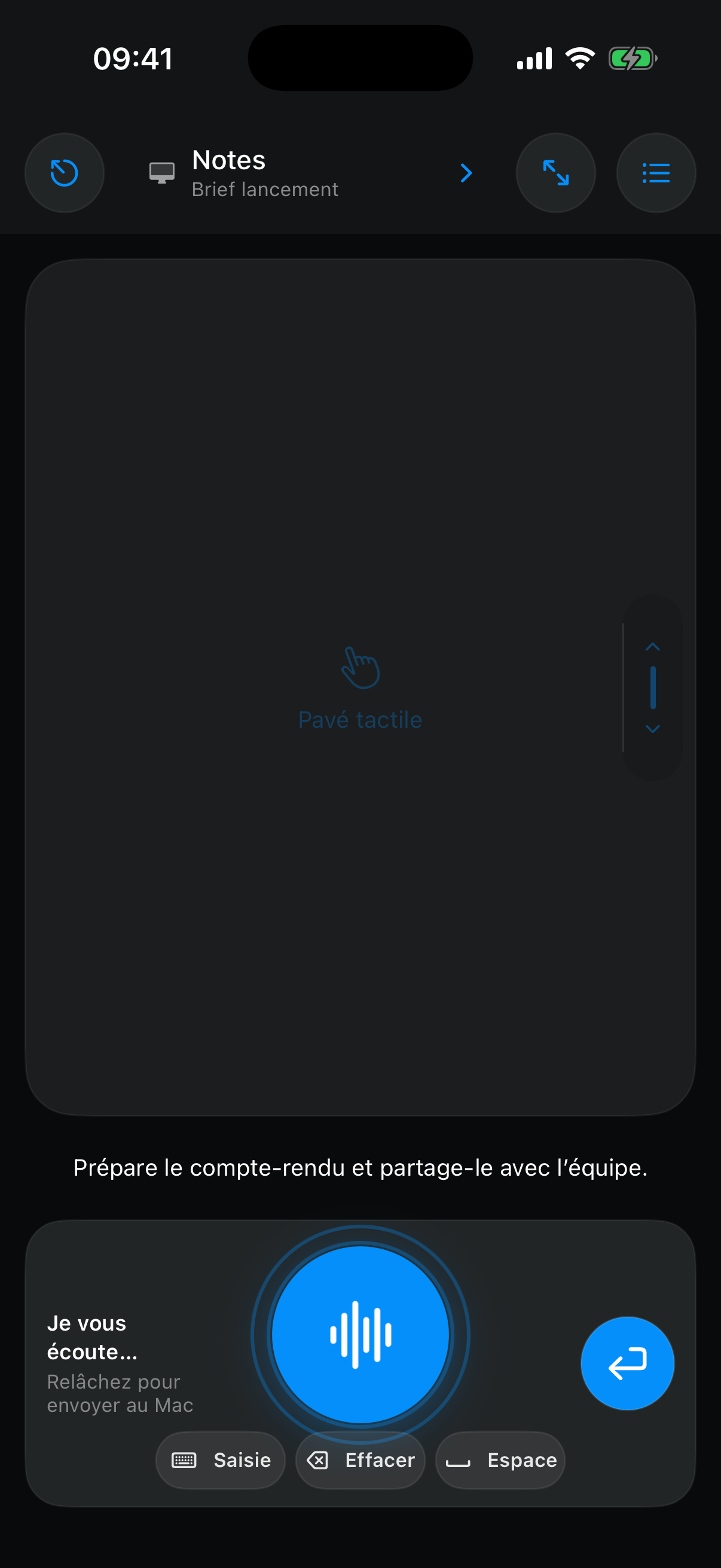
Donnez le contexte avec moins de frappe, puis enchaînez dictée, changement d’application, pavé tactile et touches rapides sans perdre le fil.

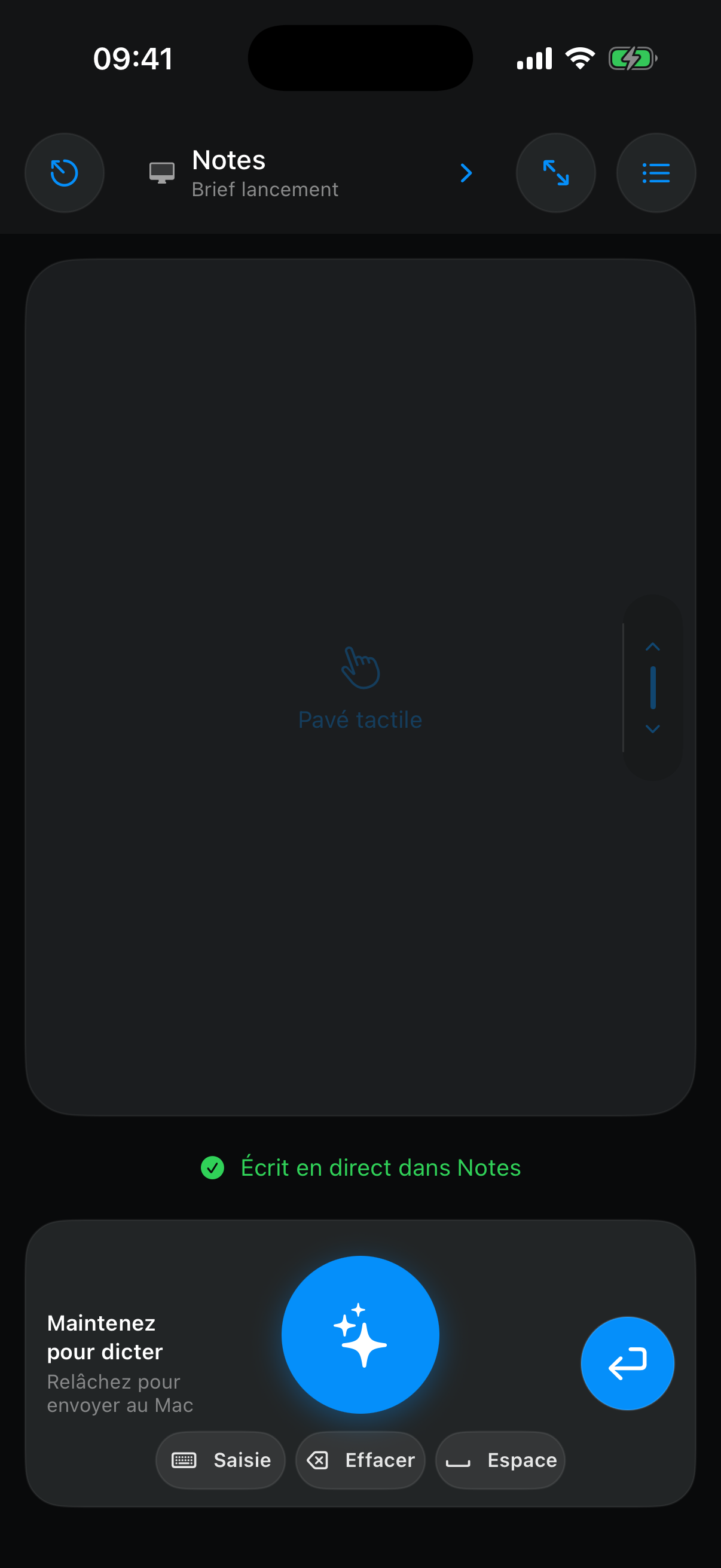
03
Vibe Remote capture la cible active au début de la dictée, finalise le texte sur l’iPhone, puis attend l’accusé du Mac avant d’annoncer le succès.

04
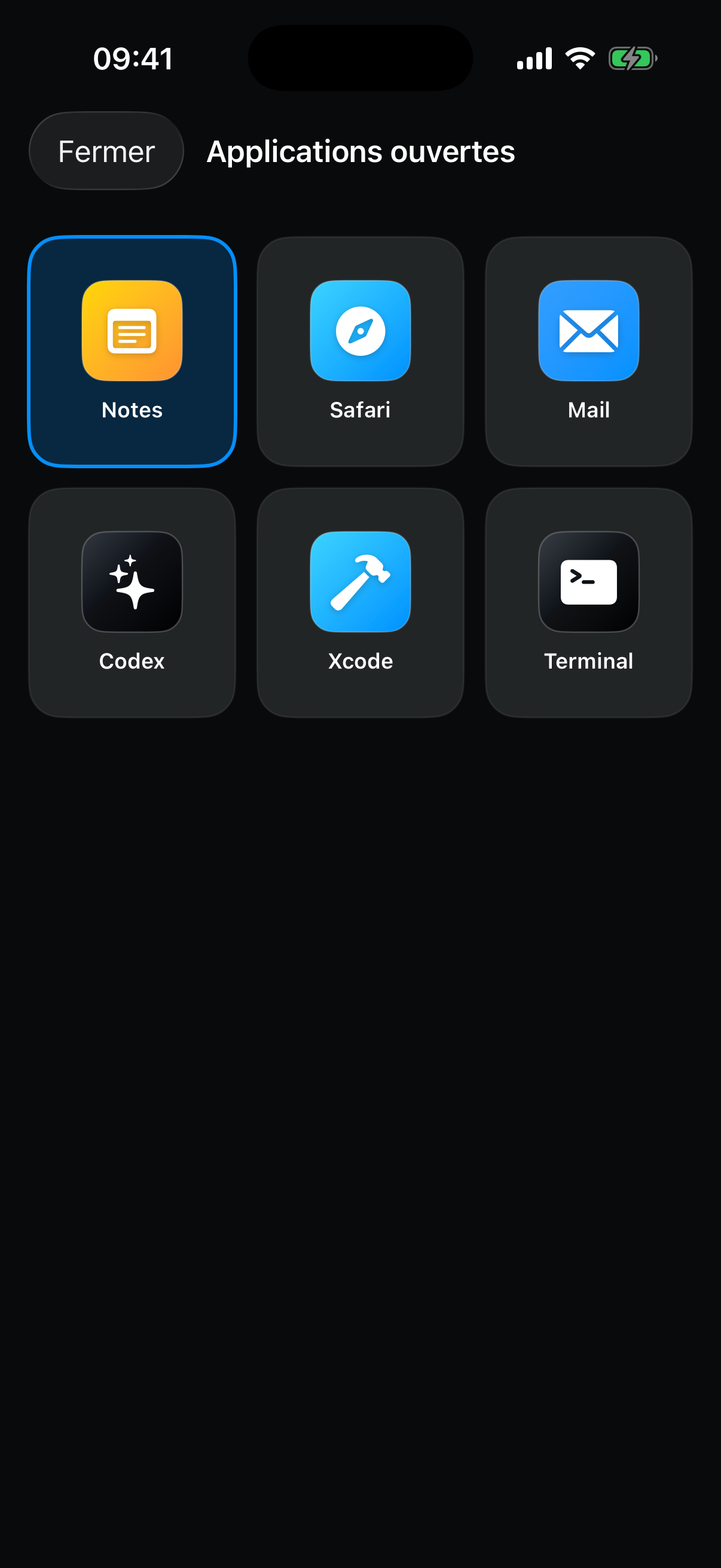
Vibe Remote lit les applications ouvertes sur le Mac. Touchez celle dont vous avez besoin, attendez la confirmation, puis reprenez votre dictée.
Une app. Deux appareils.
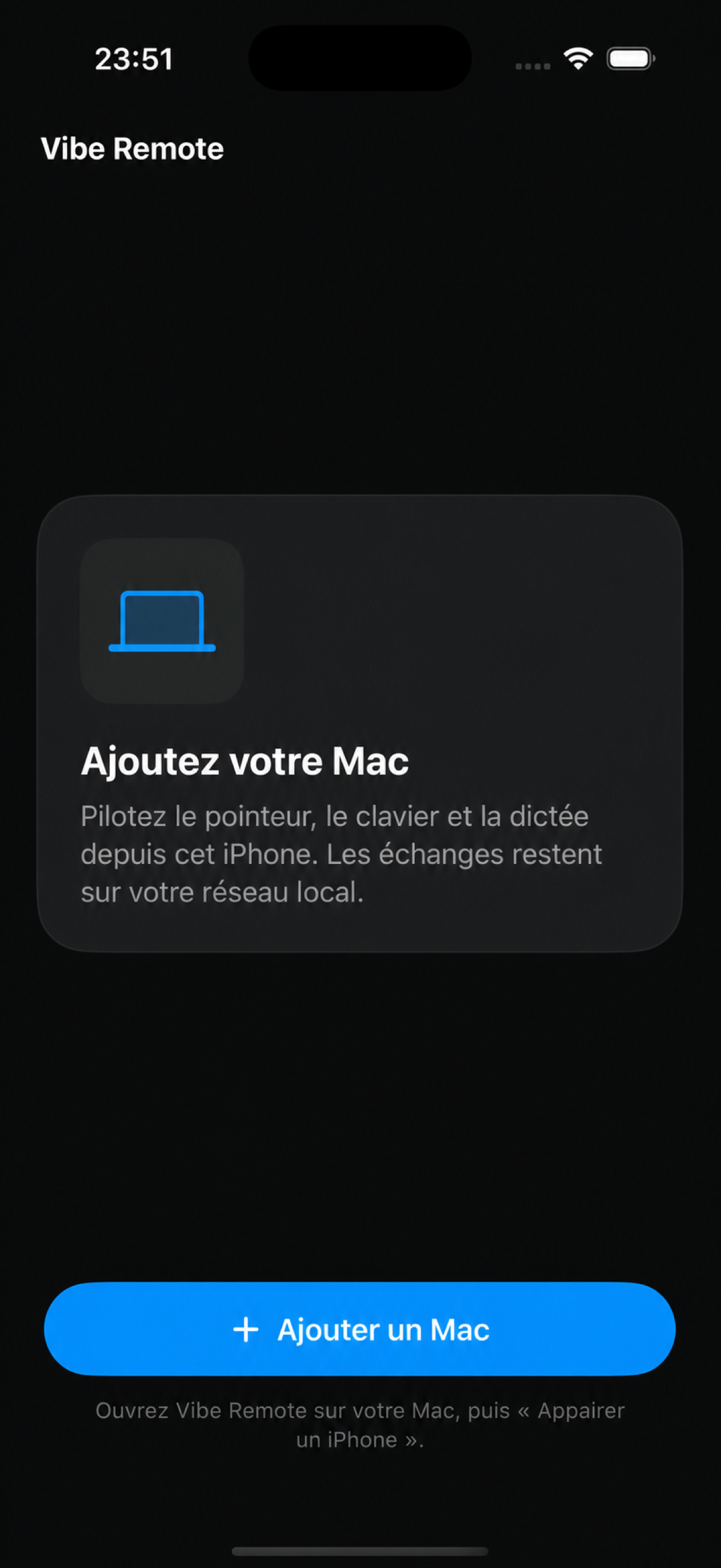
Vibe Remote combine l’app iPhone et le compagnon Mac. L’appairage QR crée une confiance directe entre vos appareils.
Une télécommande qui reste dans la boucle
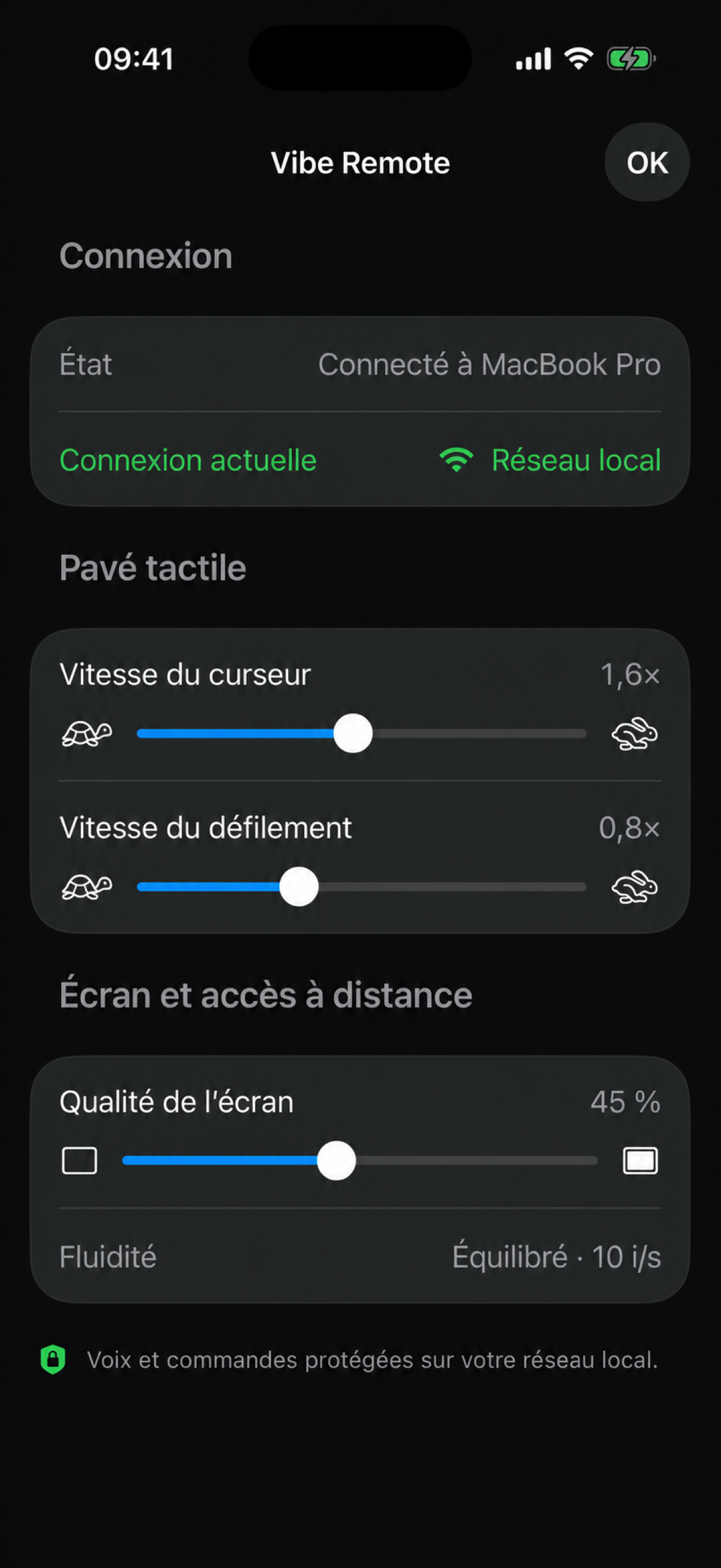
La cible, la connexion et les actions visibles correspondent à l’état réel du Mac. Aucun succès n’est affiché avant l’accusé du compagnon.
L’audio reste sur l’iPhone. Le texte final seul part vers le Mac.
Le Mac capture et revérifie le champ actif avant d’insérer.
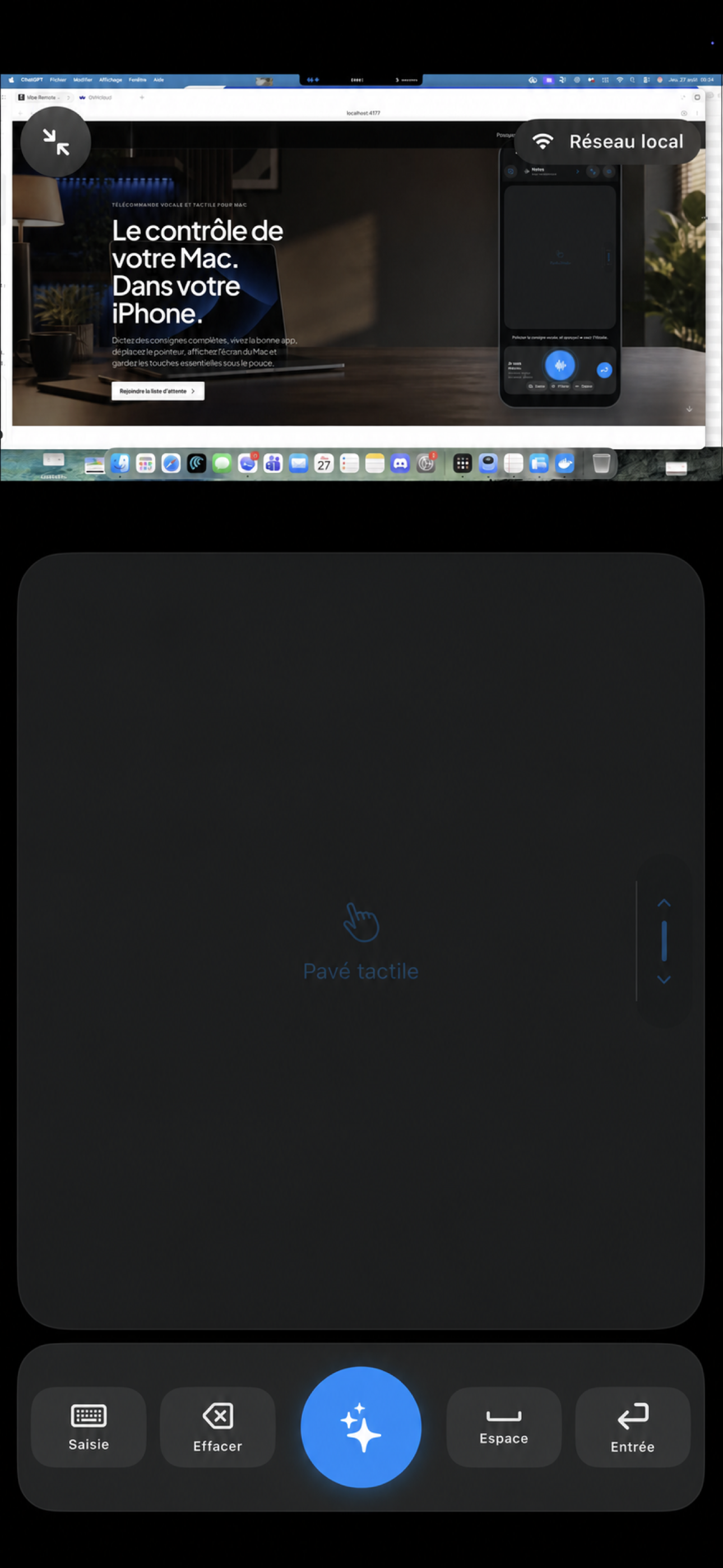
Le retour visuel complète le pavé tactile sans masquer le pointeur.
Le relais distant transporte TLS sans lire les commandes ni l’écran.
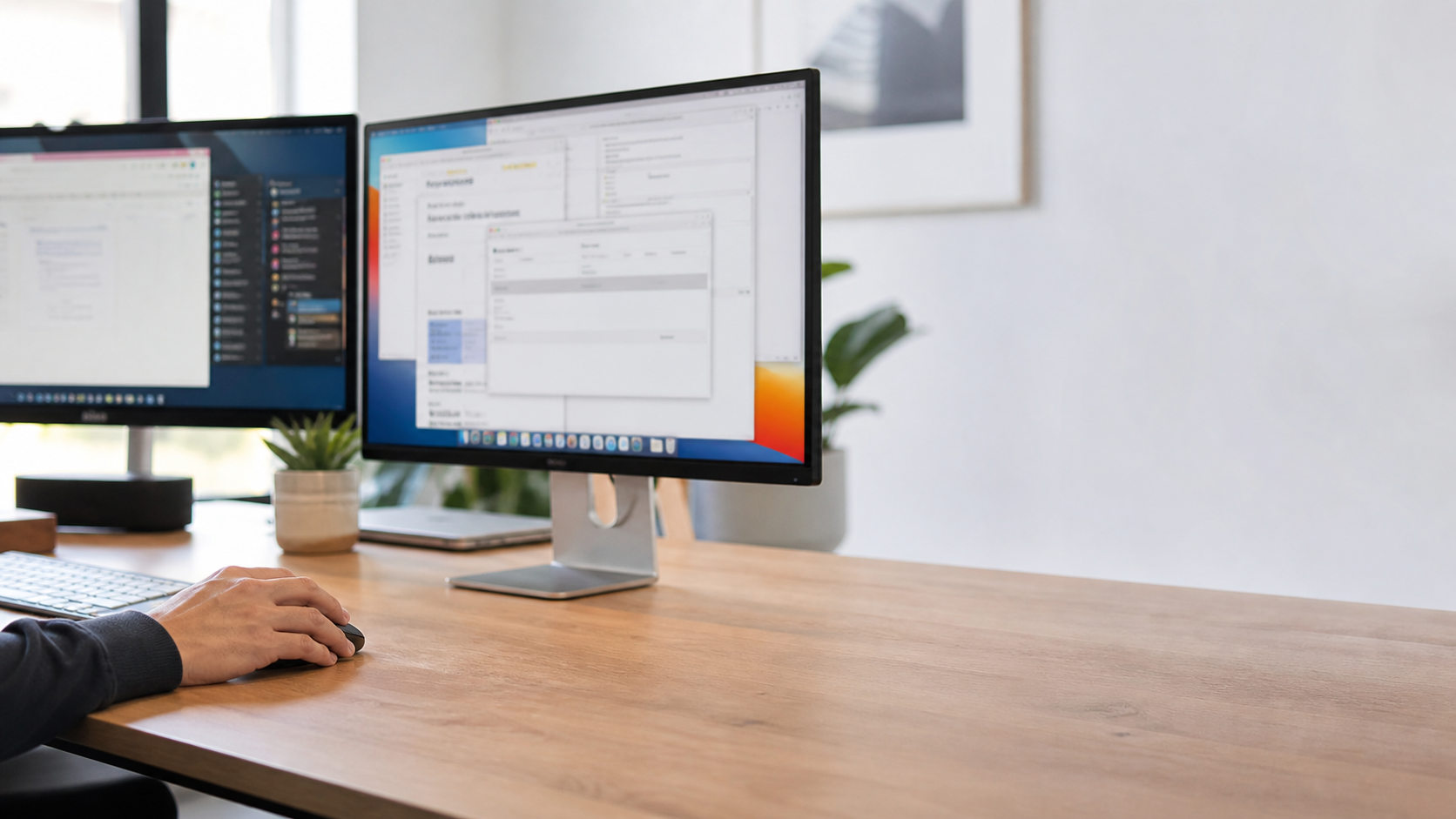
Le Mac peut écrire, coder, analyser et afficher. Vibe Remote accélère votre part : lancer l’idée, viser la bonne fenêtre et donner le geste suivant.
Maintenez et parlez. Le contexte, les contraintes et le résultat attendu sortent d’un seul élan.
Gardez le champ actif sur le Mac et envoyez votre dictée là où se trouve déjà le curseur.
Ouvrez la grille des apps, choisissez la fenêtre cible et reprenez aussitôt.

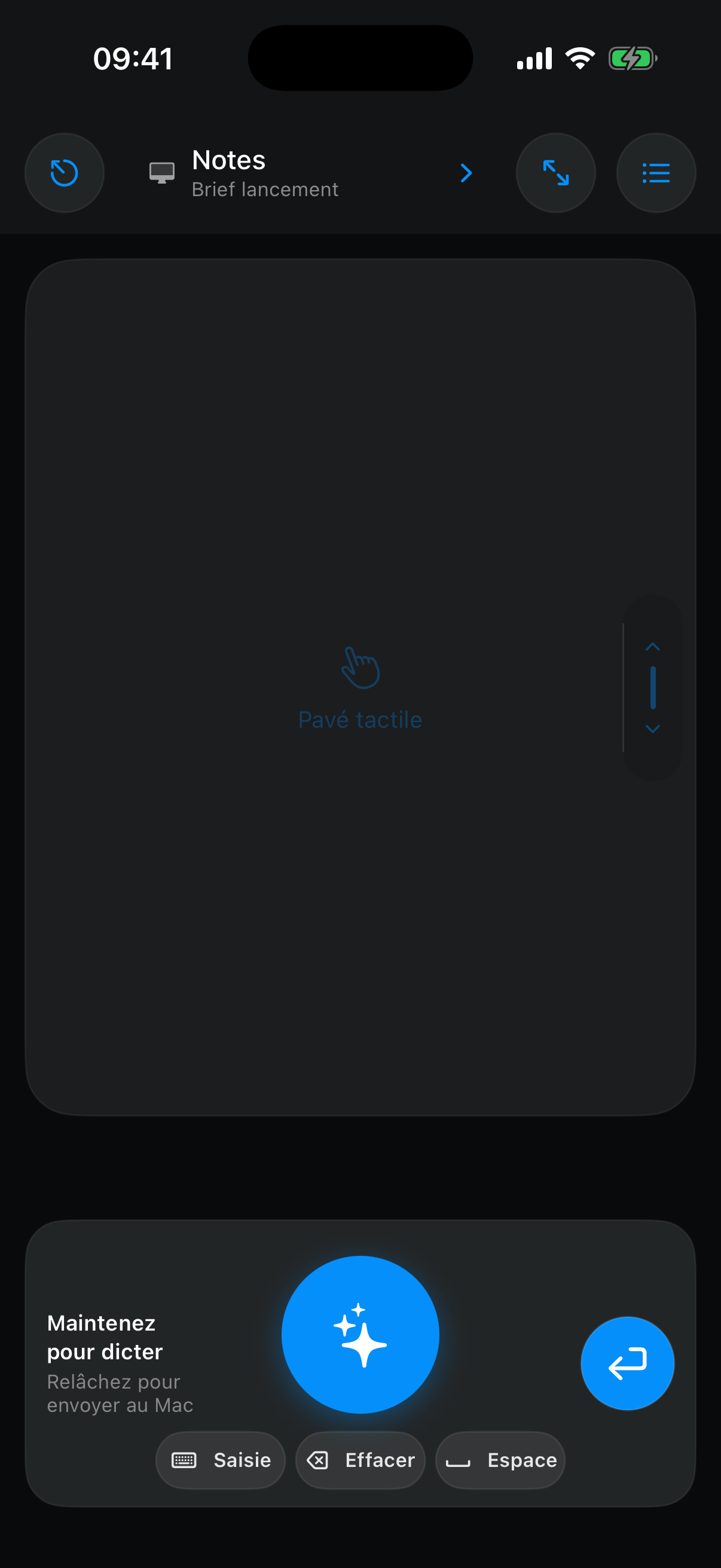
Affichez le retour du Mac, déplacez le pointeur et utilisez les touches essentielles depuis l’iPhone.
Gardez vos outils
Notes, Safari, Mail, Codex, Xcode, Terminal et les autres fenêtres visibles remontent dans la même grille, sans recréer votre environnement de travail.

Le prochain geste sous votre pouce
Parler, pointer, défiler, ouvrir l’écran et changer d’app gardent une place stable que vous pouvez retrouver au toucher.
Questions fréquentes
Non. C’est une télécommande complète pour Mac : dictée, pavé tactile, clic, défilement, clavier, touches rapides, changement d’application et retour d’écran.
Parce que la voix donne rapidement le contexte et que les gestes essentiels restent sous le pouce. Vous gardez votre posture, votre écran et votre concentration.
Non. Vibe Remote raccourcit les moments où revenir au clavier casse le rythme. Le clavier et la souris restent disponibles pour le travail de précision.
Sur l’iPhone. L’audio reste sur le téléphone ; le Mac reçoit le texte final. Aucune bascule cloud silencieuse n’est prévue.
Oui. En local, la découverte utilise Bonjour. À distance, un relais VPS transporte la connexion TLS épinglée sans pouvoir lire les commandes ni l’écran.
Vibe Remote lit les applications et fenêtres ouvertes du Mac via le compagnon, puis active celle que vous choisissez. Les champs sécurisés restent volontairement exclus.
Non. L’appairage se fait par QR entre votre iPhone et votre Mac. Les clés restent sur vos appareils.
Non. Elle ne demande aucun paiement et ne réserve aucun achat. Elle sert uniquement à vous prévenir des prochains accès de test.
D’un iPhone compatible avec la transcription française locale, d’un Mac avec le compagnon Vibe Remote et des permissions Accessibilité/Enregistrement de l’écran pour les fonctions concernées.
Du premier schéma à la suite
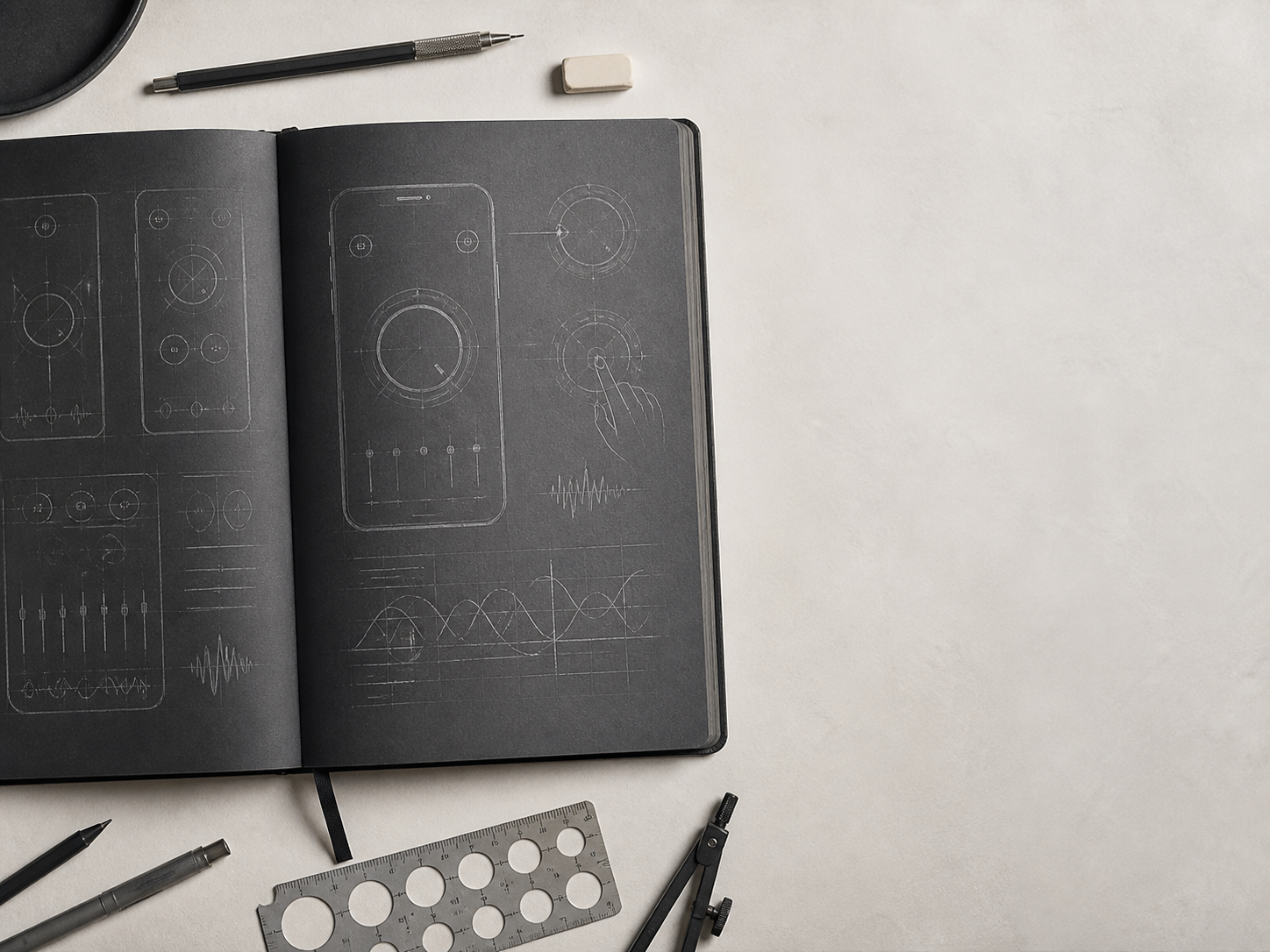
Mettre la voix et les gestes Mac dans l’iPhone.

SwiftUI, transcription locale et compagnon macOS.
Retour écran et relais chiffré de bout en bout.

Accès progressifs, retours terrain et durcissement.
Recevoir les prochaines nouvelles
Soyez prévenu des prochaines places de test et des étapes de disponibilité. Aucun paiement, aucune précommande.